标准 / 草图模式
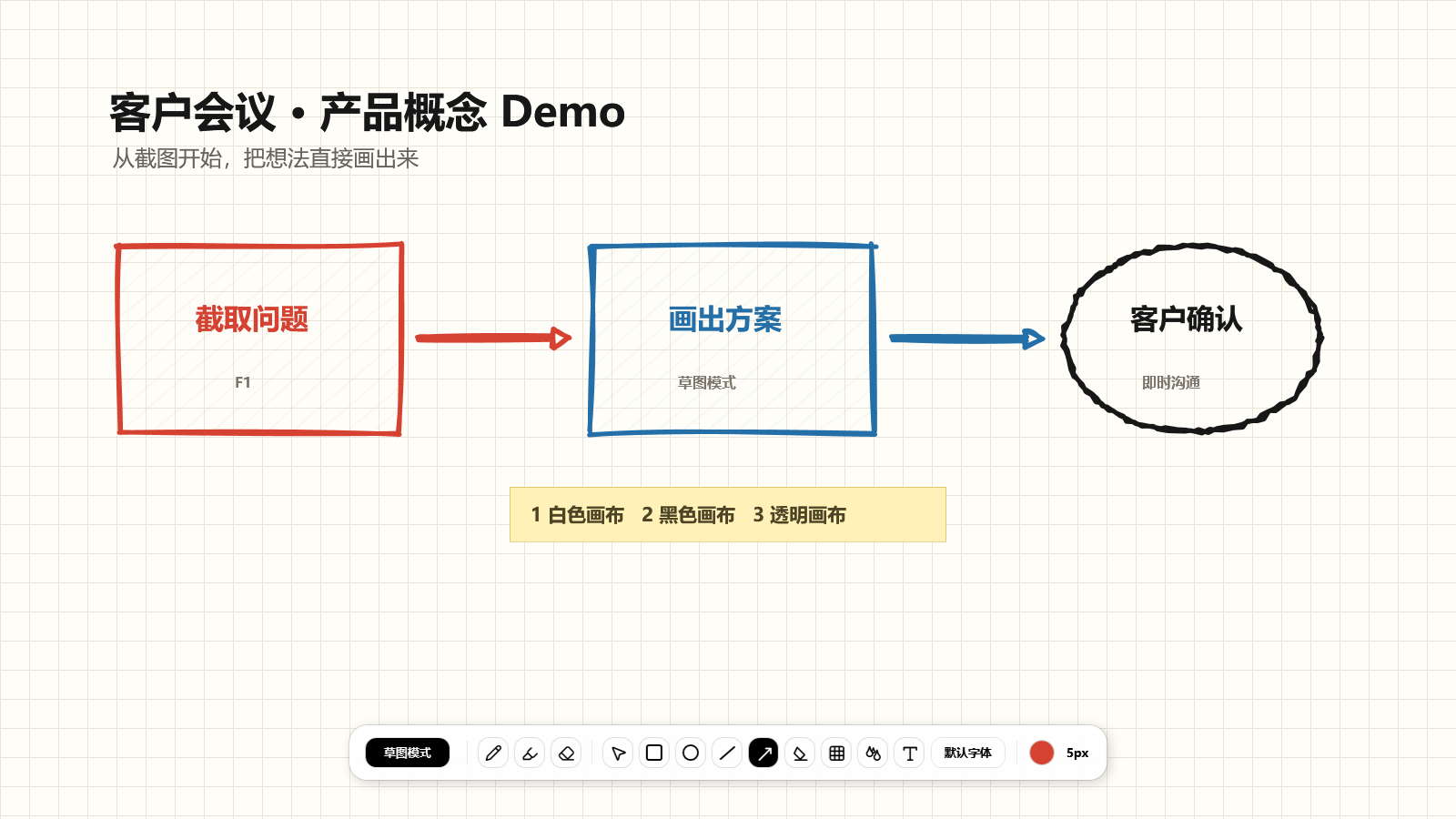
矩形、圆形、直线和箭头可以保持精准,也可以带上更自然的手绘感。
 SnapMoment
下载 Windows 版
SnapMoment
下载 Windows 版
为什么做它
我是一个独立全栈开发者,从客户沟通、产品设计到开发落地,通常都由自己完成。开会时经常需要临时画流程、讲需求、演示概念,但过去总要先截图,再用白色矩形盖出一块临时画板。
有一天,我梦见自己只需按下 1、2、3,就能把截图切成白色、黑色或透明画布,再用自然的手绘风格表达想法。醒来后,我开始开发 SnapMoment。
好的工具,首先应该解决创造它的人每天都在遇到的问题。
一条连续的工作流
从捕捉屏幕到表达想法,再到识别、翻译和留存,常用动作不必散落在多个工具里。
F1 快速框选,支持窗口与界面元素识别。
切换画布底色,用标准或草图模式完成标注。
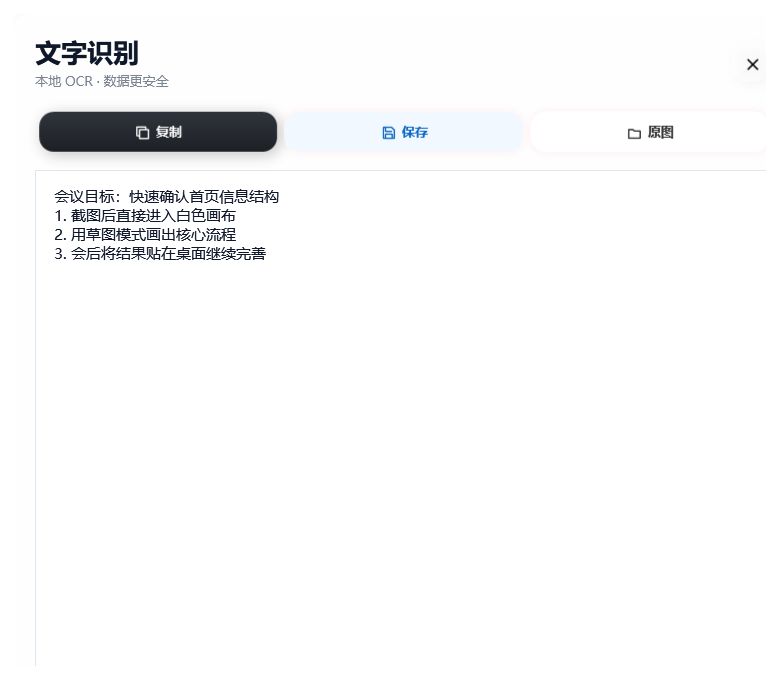
本地 OCR 提取文字,需要时继续完成截图翻译。
贴到桌面、查看历史,或导出最终成品。
截图即画布
无需先画一个矩形遮住原图。截图完成后,直接用数字键切换最适合当前想法的画布。
高频能力,集中完成
围绕独立开发、远程会议和屏幕沟通设计,每项能力都服务于更快地表达和处理信息。
矩形、圆形、直线和箭头可以保持精准,也可以带上更自然的手绘感。
按下 F2 捕捉连续页面,把零散内容整理成一张完整图片。
按下 F3 把截图或剪贴板内容固定在桌面,参考信息一直在手边。
自动保存近期截图,按日期回看、重新贴图或导出,不再反复寻找。
图片识别在本机完成,直接复制、编辑或保存提取出的文字。
框选、识别、翻译一步连贯完成,并支持查看原图与译文对照。
看见文字,也理解内容
过去要先把图片发到聊天窗口,再打开图片提取文字;需要翻译时,还要重新切换软件。SnapMoment 把这些动作接在截图之后。
隐私边界说清楚
截图保存和 OCR 识别均在本地完成,图片无需上传到第三方服务。
仅将 OCR 识别后的文字发送给智谱翻译服务,使用你自己配置的 API Key。
截图、标注、长截图、贴图和历史属于核心能力;OCR 与截图翻译属于专业版,可领取体验。
SnapMoment for Windows
安装包与 SHA-256 校验值在 GitHub Releases 同步提供。